
Visual Studio 2022 Professional
Erstellung des Offline-Installationspakets
- Lade den Visual Studio Bootstrapper (VisualStudioSetup.exe) herunter.
- Erstelle einen beliebigen Ordner und speichere die Downloaddatei dort hinein
- Öffne eine Eingabeaufforderung (CMD) als Administrator
- Navigiere in den soeben erstellten Ordner
- Gib folgenden Befehl ein
VisualStudioSetup.exe --layout C:\VS2022Offline --add Microsoft.VisualStudio.Workload.CoreEditor --includeRecommended --lang en-US–layout C:\VS2022Offline:
Gibt den Pfad an, in den die Offline-Installationsdateien gespeichert werden.
–add Microsoft.VisualStudio.Workload.CoreEditor:
Installiert nur den Kern-Editor, also das minimale Visual Studio ohne Add-ons oder zusätzliche Workloads.
–includeRecommended:
Schließt empfohlene Komponenten ein, die für die Grundinstallation notwendig sind.
–lang en-US:
Definiert die Sprache der Installation.
Paketierung für Intune
- Erstelle einen Ordner mit einem beliebigen Namen (Hier als Beispiel “1”)
- Lade das Microsoft Win 32 Content Prep Tool herunter
- Starte dies als Administrator
- Gib den Ort der vorherig erstellten Offline-Installation an
C:\VS2022Offline- Gib die .exe “VisualStudioSetup.exe” Datei an
VisualStudioSetup.exe- Gib den Ort an, wo die .IntuneWin Datei erstellt werden soll. Hier als Beispiel der Ordner “2” unter Downloads
C:\Users\Username\Downloads\2- Die vierte Abfrage kann vernein werden. Es müssen keine weiteren Parameter mit angegeben werden.
Verteilung über Intune
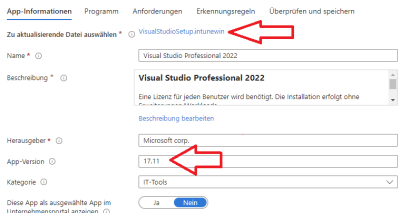
- Die soeben erstellte .IntuneWin Datei kann nun in Intune hochgeladen werden
- App-Version anpassen
Versionsverlauf kann hier nachgeschaut werden: Visual Studio Professional
- Installationsbefehl
VisualStudioSetup.exe --noweb --quiet --wait --norestart
- Deinstallationsbefehl
VisualStudioSetup.exe uninstall --installPath "C:\Program Files\Microsoft Visual Studio\2022\Professional" --quiet --norestart